Wdrażanie, wystąpienie strefy bezpośredniego routingu: Różnice pomiędzy wersjami
| (Nie pokazano 5 pośrednich wersji utworzonych przez tego samego użytkownika) | |||
| Linia 1: | Linia 1: | ||
| + | <span data-link_translate_pl_title="Wdrażanie, wystąpienie strefy bezpośredniego routingu" data-link_translate_pl_url="Wdrażanie, wystąpienie strefy bezpośredniego routingu"></span>[[:pl:Wdrażanie, wystąpienie strefy bezpośredniego routingu]][[pl:Wdrażanie, wystąpienie strefy bezpośredniego routingu]] | ||
| + | <span data-link_translate_he_title="פריסה של מופע אזור ישיר ניתוב" data-link_translate_he_url="%D7%A4%D7%A8%D7%99%D7%A1%D7%94+%D7%A9%D7%9C+%D7%9E%D7%95%D7%A4%D7%A2+%D7%90%D7%96%D7%95%D7%A8+%D7%99%D7%A9%D7%99%D7%A8+%D7%A0%D7%99%D7%AA%D7%95%D7%91"></span>[[:he:פריסה של מופע אזור ישיר ניתוב]][[he:פריסה של מופע אזור ישיר ניתוב]] | ||
| + | <span data-link_translate_ja_title="ルーティングを展開する、インスタンス ゾーン直通-" data-link_translate_ja_url="%E3%83%AB%E3%83%BC%E3%83%86%E3%82%A3%E3%83%B3%E3%82%B0%E3%82%92%E5%B1%95%E9%96%8B%E3%81%99%E3%82%8B%E3%80%81%E3%82%A4%E3%83%B3%E3%82%B9%E3%82%BF%E3%83%B3%E3%82%B9+%E3%82%BE%E3%83%BC%E3%83%B3%E7%9B%B4%E9%80%9A-"></span>[[:ja:ルーティングを展開する、インスタンス ゾーン直通-]][[ja:ルーティングを展開する、インスタンス ゾーン直通-]] | ||
| + | <span data-link_translate_ar_title="نشر مثيل منطقة مباشرة توجيه" data-link_translate_ar_url="%D9%86%D8%B4%D8%B1+%D9%85%D8%AB%D9%8A%D9%84+%D9%85%D9%86%D8%B7%D9%82%D8%A9+%D9%85%D8%A8%D8%A7%D8%B4%D8%B1%D8%A9+%D8%AA%D9%88%D8%AC%D9%8A%D9%87"></span>[[:ar:نشر مثيل منطقة مباشرة توجيه]][[ar:نشر مثيل منطقة مباشرة توجيه]] | ||
| + | <span data-link_translate_zh_title="部署实例区直接路由" data-link_translate_zh_url="%E9%83%A8%E7%BD%B2%E5%AE%9E%E4%BE%8B%E5%8C%BA%E7%9B%B4%E6%8E%A5%E8%B7%AF%E7%94%B1"></span>[[:zh:部署实例区直接路由]][[zh:部署实例区直接路由]] | ||
| + | <span data-link_translate_de_title="Bereitstellen von einer Instanz Zone direkt-routing" data-link_translate_de_url="Bereitstellen+von+einer+Instanz+Zone+direkt-routing"></span>[[:de:Bereitstellen von einer Instanz Zone direkt-routing]][[de:Bereitstellen von einer Instanz Zone direkt-routing]] | ||
<span data-link_translate_nl_title="Een exemplaar zone direct-routering implementeren" data-link_translate_nl_url="Een+exemplaar+zone+direct-routering+implementeren"></span>[[:nl:Een exemplaar zone direct-routering implementeren]][[nl:Een exemplaar zone direct-routering implementeren]] | <span data-link_translate_nl_title="Een exemplaar zone direct-routering implementeren" data-link_translate_nl_url="Een+exemplaar+zone+direct-routering+implementeren"></span>[[:nl:Een exemplaar zone direct-routering implementeren]][[nl:Een exemplaar zone direct-routering implementeren]] | ||
<span data-link_translate_it_title="Distribuzione di un'istanza zona diretta-routing" data-link_translate_it_url="Distribuzione+di+un%27istanza+zona+diretta-routing"></span>[[:it:Distribuzione di un'istanza zona diretta-routing]][[it:Distribuzione di un'istanza zona diretta-routing]] | <span data-link_translate_it_title="Distribuzione di un'istanza zona diretta-routing" data-link_translate_it_url="Distribuzione+di+un%27istanza+zona+diretta-routing"></span>[[:it:Distribuzione di un'istanza zona diretta-routing]][[it:Distribuzione di un'istanza zona diretta-routing]] | ||
Aktualna wersja na dzień 18:25, 9 lut 2017
pl:Wdrażanie, wystąpienie strefy bezpośredniego routingu
he:פריסה של מופע אזור ישיר ניתוב
ja:ルーティングを展開する、インスタンス ゾーン直通-
ar:نشر مثيل منطقة مباشرة توجيه
zh:部署实例区直接路由
de:Bereitstellen von einer Instanz Zone direkt-routing
nl:Een exemplaar zone direct-routering implementeren
it:Distribuzione di un'istanza zona diretta-routing
pt:Implantando uma instância zona direta-roteamento
es:Implementación de una instancia zona directa-encaminamiento
en:Deploying an instance zone direct-routing
ro:Implementarea un exemplu zona directe-circuit
ru:Развертывание экземпляра зоны прямого маршрутизации
fr:Deploiement d'une instance en zone direct-routing
Artykuł ten jest wynikiem translacji automatycznej wykonywane przez oprogramowanie. Możesz przeglądać źródła artykułu tutaj.
2. Wdrażanie strefy wystąpienie Direct-Routing
a. rozmieszczenia
1) Aby połączyć się z interfejsu WWW Cloud Ikoula publicznych znego wpisz adres url https://cloudstack.ikoula.com/client/ następnie loginu szczegóły, jak zostały one dostarczone do Ciebie w mailu do dostawy Twojego konta.

Po połączeniu można do interfejsu zarządzania, można napotkać następujący ekran :

2) Kliknij na "Ciała" w menu po lewej stronie pionowy :

3) Kliknij na "Dodaj wystąpienie" :

4) Otwiera Kreatora wdrażania :
Krok 1 "Konfiguracji" :
Wybierz strefę 3 na liście rozwijanej :

Niech wybór 'Model' zaznaczone, a następnie kliknij przycisk 'dalej'.
Krok 2 "Wybierz szablon" : Wybierz system operacyjny, z drop niedziałający listę modeli zaproponowanych w zakładce 'Sponsorowany' :

Następnie kliknij "dalej".
Krok 3 "Zawiera obliczenia" :
Wybierz ofertę obliczeń ma wśród proponowanych konfiguracje :

Krok 4 "Oferuje płyty z danymi" :
Pozostaw zaznaczone "Nie, dziękuję", wystąpienie zostanie rozmieszczony z jednej płycie z 50GB o nazwie ROOTDISK LVM partycjonowanie dla was zostawić możliwość dostosowania rozmiar partycji.

Jednak jeśli chcesz dodać płyty z danymi (DATADISK) Oprócz swojej ROOTDISK de 50Wejdź, sprawdź « Data disk » następnie przeciągnij kursor, aby uzyskać żądany rozmiar (1) lub bezpośrednio wprowadzić rozmiar (2). A DATADISK jest ograniczona do 2Do.

Krok 5 "Powinowactwo" :
Jeśli chodzi o rozmieszczenie naszych prób, mamy nie grupy powinowactwo, więc możesz kliknąć na «Dalej» :

Krok 6 "Sieć" : Dotyczące naszego pierwszego rozmieszczenia, wybierz grupę zabezpieczeń « default » następnie kliknij 'Dalej' :

Krok 7 "Przeglądu" :
W ten ostatni krok, nadaj nazwę do Twojej woli wystąpienie, a następnie wyświetlane w interfejsie Cloud public (Mimo, że jest to opcjonalne, jest wysoce zalecane ). Następnie sprawdzić, że wszystkie informacje są dobre (Dostarcza komputerów, grup zabezpieczeń, itp...;) :

Swoje wystąpienie pojawia się na liście organów w państwie « Creating »


Kilka sekund później pop-up window otwiera wam pokazać hasło wygenerowane nowe wystąpienie, musisz pamiętać /skopiować go, ponieważ jest to system hasło na swoje wystąpienie, która będzie zatem służyć do połączenia się z nim.
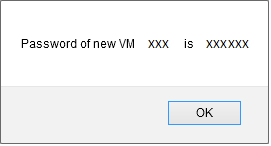

Drugiego okna pop-up mówi, że zakończy zadanie dodawania swoje wystąpienie :

Nowe wystąpienie pojawia się teraz w państwie « running », jest gotowa do użycia :

b. wprowadzenie do grup zabezpieczeń.
Grup zabezpieczeń umożliwiają do izolowania ruchu wystąpień. Grupę zabezpieczeń jest Grupa, która filtruje przychodzące i wychodzące pakiety zgodnie z określonymi zasadami, powiedzieć "Zasady wejścia" i "Reguły dla ruchu wychodzącego.
Te reguły filtru ruchu sieci oparte na adres IP lub sieci, który próbuje połączyć się z wystąpienie (s).
Każde konto CloudStack pochodzi z grupy domyślnych zabezpieczeń, który zakazuje cały ruch przychodzący i pozwala cały ruch wychodzący, tak długo, jak nie ma reguły wejścia lub reguły ruchu wychodzącego jest tworzony.
Każdy użytkownik może wprowadzić szereg dodatkowych zabezpieczeń grup. Po uruchomieniu nowej maszyny wirtualnej jest przypisany do grupy zabezpieczeń domyślnie określono inną grupę zabezpieczeń zdefiniowane przez użytkownika.
Maszynę wirtualną można być członkiem wielu grup zabezpieczeń. Gdy wystąpienie jest przypisany do grupy zabezpieczeń, pozostaje w tej grupie dla całego okresu jego użytkowania, istniejącego wystąpienia o zabezpieczenie nie można przenieść do innej grupy.
Można zmodyfikować grupę zabezpieczeń poprzez usunięcie lub dodanie wielu zasady wjazdu i zjazdu. Gdy to zrobisz, nowe zasady stosują się do wszystkich wystąpień w grupie, czy one są uruchomione lub zatrzymane.
Jeśli wpis jest tworzony, a następnie nie ruch przychodzący nie jest dozwolone, z wyjątkiem odpowiedzi na cały ruch, który został wyczyszczony.
c. jak umożliwić połączenie SSH do komputera wirtualne w grupie zabezpieczeń (Direct-Routing).
1) Najpierw musisz pobrać adres ip swojego vm
Kliknij na nazwę wystąpienie, a następnie przejdź do zakładki "Karty NIC" i Uwaga /Skopiuj adres IP wystąpienia programu (XX x.xxx.xxx.xxx ).

2) Utwórz regułę w grupie zabezpieczeń, aby umożliwić połączenia SSH :
Tak, że można połączyć swoje wystąpienie za pomocą SSH, musisz utworzyć regułę wejścia umożliwiając połączenie. W efekcie domyślnie, wszystkie połączenia są filtrowane, wprowadzania (z zewnątrz do wystąpienia ) i wyjście (swoje wystąpienie biernego ). Aby połączyć za pomocą SSH trzeba będzie otworzyć ów wpis.
Kliknij na "Sieć" w menu po lewej stronie pionowy :

Przybywających na poniższym ekranie wybierz widok 'Grupy zabezpieczeñ' :

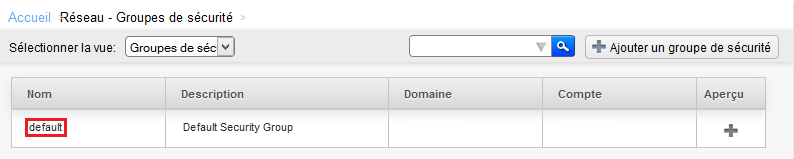
Następnie kliknij na « default » Jest on stworzony przez domyślne grupy zabezpieczeń, w których wdrożono swoje wystąpienie :

Aby utworzyć regułę, kliknij na zakładkę "Reguły wejścia", zostawić zaznaczone CIDR, wybierz protokół TCP, wprowadź 22 Rozpocząć port i koniec port i określić adres IP lub sieciowy, z którym chcesz się połączyć w formacie CIDR CIDR pola i kliknij na 'Add' :

Teraz można połączyć wystąpienie przez SSH.
d. tworzenie reguł aby umożliwić połączenia między maszynami wirtualnymi w grupie zabezpieczeń (Direct-Routing), przykłady
Zaloguj się do interfejsu WWW Cloud publicznych do Ikoula : https://cloudstack.ikoula.com/client/
Kliknij na "Sieć" w menu po lewej stronie pionowej :


Przybywających na poniższym ekranie wybierz widok 'Grupy zabezpieczeñ' :
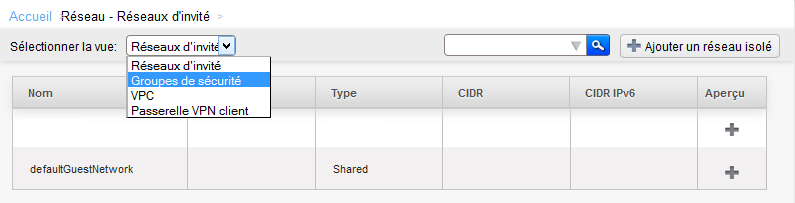

Kliknij na nazwę grupy zabezpieczeń, do której chcesz dodać lub usunąć reguły :

Kliknij na zakładkę "Reguły wejścia", jeśli chcesz skonfigurować reguły ruchu przychodzącego :
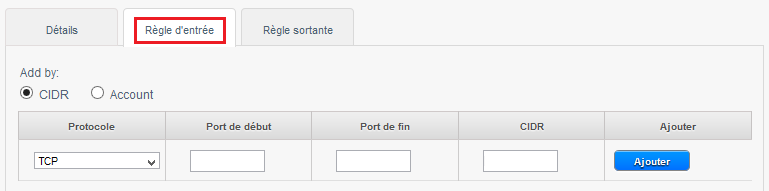

A. pozwalają żądań ICMP (PING ) między swoimi wystąpieniami :
1- Sprawdź « Account ».
2- Wybrać protokół pozwala wśród TCP/UDP/ICMP.
3- Portu rozpoczęcia umożliwiające TCP /UDP lub ICMP Typ ICMP.
4- Pozwala na TCP port koniec /UDP lub ICMP dla typ protokołu ICMP.
5- Nazwy konta CloudStack (Twój login ).
6- Nazwa grupy zabezpieczeń, w naszym przypadku « default ».
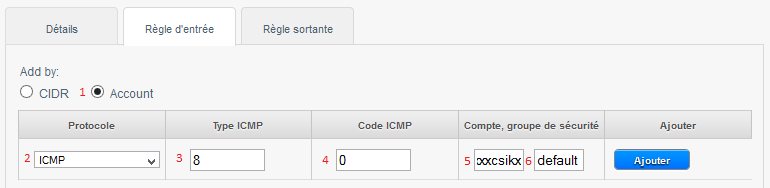

Powyższe reguły pozwala zezwolić ping między maszyn wirtualnych do grupy zabezpieczeń « default ».
Uwaga : Aby zaakceptować tylko przychodzący ruch do jednej innej grupy zabezpieczeń, wprowadź CloudStack konta, nazwę i nazwę zabezpieczenia grupy sprawia, że już został zdefiniowany w tym konto.
Aby umożliwić ruch między maszynami wirtualnymi w grupie zabezpieczeń, które można teraz edytować, wpisz nazwę grupy zabezpieczeń bieżącego.
B. pozwala SSH połączenia między swoimi wystąpieniami (Otwórz port 22) :

C. zezwolić MySQL stosunki między swoimi wystąpieniami (Otwórz port 3306) :

D. zezwala na wszystkie połączenia między swoimi wystąpieniami (Otwórz wszystkie porty ) :

e. jak skonfigurować reguły zapory ruchu wejście grupy zabezpieczeń (Direct-Routing).
Zaloguj się do interfejsu WWW Cloud publicznych do Ikoula : https://cloudstack.ikoula.com/client/
Kliknij na "Sieć" w menu po lewej stronie pionowej :

Przybywających na poniższym ekranie wybierz widok 'Grupy zabezpieczeñ' :

Kliknij na nazwę grupy zabezpieczeń, do której chcesz dodać lub usunąć reguły :

Kliknij na zakładkę "Reguły wejścia", jeśli chcesz skonfigurować reguły ruchu przychodzącego :

W poniższym przykładzie możemy utworzyć regułę, która pozwala połączeń przychodzących na porcie 80 (ruch http ) niezależnie od źródła (CIDR 0.0.0.0/0 oznacza każde źródło, czyli wszystkie CIDR ).
Jeśli masz maszynę wirtualną jako serwer sieci web będzie zasada tworzenia więc każdy może uzyskać dostęp do witryn.
1 -Sprawdź, 'CIDR'.
2 -Wybrać protokół pozwala wśród TCP/UDP/ICMP.
3 -Wskazanie portu rozpoczęcia w zakres portów (Jeśli określisz ten sam port w portu początkowego i końcowego portu to tylko otworzyć tak tego portu, jak w poniższym przykładzie ).
4 -Wskazać koniec portów w celu umożliwienia w zakres portów (Jeśli określisz ten sam port w portu początkowego i końcowego portu to tylko otworzyć tak tego portu, jak w poniższym przykładzie ).
5 – Wskazuje źródła CIDR umożliwia, przykład 0.0.0.0/0 Aby umożliwić wszystkim, publiczny adres IP (z którego łączysz ) następuje /32 Aby umożliwić tylko Twój adres IP lub adres sieci CIDR (XX.XX.XX.XX /XX, z /xx = /16 dla sieci z maską 255.255.0.0 albo 16bity dla sieci np. ).

Inne przykłady reguł ruchu przychodzącego :
1) Aby umożliwić połączenia przychodzące portu TCP 1 à 65535 (wszystkie porty ) na wszystkich wystąpień grupy zabezpieczeń ze źródła na określony adres IP publiczny adres CIDR (Wprowadź adres IP publiczny następuje /32) :

2) Aby umożliwić połączenia SSH na porcie 22 na wszystkie wystąpienia od źródła określonej grupy zabezpieczeń sieci CIDR :

3) Aby umożliwić połączenia RDP /nasze ciała z każdego źródła zdalnego pulpitu (CIDR 0.0.0.0/0) :

4) Aby umożliwić ping (Protokół ICMP, typ 8, kod 0) nasze ciała z dowolnego źródła (CIDR 0.0.0.0/0) :

f., jak można skonfigurować reguły zapory wychodzących w grupie zabezpieczeń (Direct-Routing).
Zaloguj się do interfejsu WWW Cloud publicznych do Ikoula : https://cloudstack.ikoula.com/client/
Kliknij na "Sieć" w menu po lewej stronie pionowej :


Przybywających na poniższym ekranie wybierz widok 'Grupy zabezpieczeñ' :

Kliknij przycisk grupy zabezpieczeń, do której chcesz dodać lub usunąć reguły :

Kliknij na zakładkę "Reguły wychodzące", jeśli chcesz skonfigurować reguły wychodzące :
Domyślnie po utworzeniu nie Reguła ruchu wychodzącego, wszystkie przepływy z maszyn wirtualnych do grupy zabezpieczeń jest dozwolone oraz odnoszących się do tego odpływ połączeń.

/!\ Od tej chwili gdzie jest dodawana reguła wyjścia, każdy odpływ jest zabronione z wyjątkiem tak wyraźnie dozwolone przez przepisy dodane (s).
1 -Sprawdź, 'CIDR'.
2 -Wybrać protokół chcesz zezwolić wśród TCP/UDP/ICMP.
3 -Wskazanie portu rozpoczęcia umożliwiające.
4 -Wskazać koniec portów w celu umożliwienia.
Uwaga : Aby zezwolić tylko jednego portu, należy określić ten sam port na początku i na końcu. |
5 -Wskazania przeznaczenia CIDR umożliwia połączenie z wystąpienie do tego IP.

Przykłady reguł wychodzących :
1) Umożliwić ping (Protokół ICMP, typ 8, kod 0) Od wystąpienia do jakiegokolwiek miejsca przeznaczenia (CIDR 0.0.0.0/0) :

2) Zezwalaj na połączenia http (TCP port 80/ typowe sieci web nawigacji ) Od wystąpienia na dowolnym serwerze www (CIDR 0.0.0.0/0) :

W tym artykule wydawało ci się przyda ?
Włącz automatyczne odświeżanie komentarzy